
Choisir le bon logiciel de data visualisation demande plus de réflexion qu'on l'imagine. J'ai testé une dizaine d'outils ces derniers mois pour mes clients dirigeants de TPE.
Problème récurrent : beaucoup croient qu'Excel suffit. Erreur. Dès qu'on dépasse 50 lignes de données ou qu'on veut présenter des résultats à ses équipes, on perd un temps fou.
Autre piège : se lancer sur des solutions hors budget qui nécessitent une formation de plusieurs semaines.
Je vous propose un classement de 8 solutions testées, du gratuit au premium, avec leur profil utilisateur idéal et mes retours terrain sans filtre.
- Looker Studio : idéal pour créateurs d'entreprise cherchant du gratuit et efficace
- Power BI Pro : parfait pour dirigeants TPE déjà équipés Microsoft Office
- Zoho Analytics : conçu pour entrepreneurs voulant débuter sans stress technique particulier
- Qlik Sense Business : adapté aux PME exigeantes sur l'analyse de données
- Metabase Open Source : excellent choix pour startups tech avec développeur disponible
Mon classement des meilleurs logiciels de data visualisation
Datawrapper
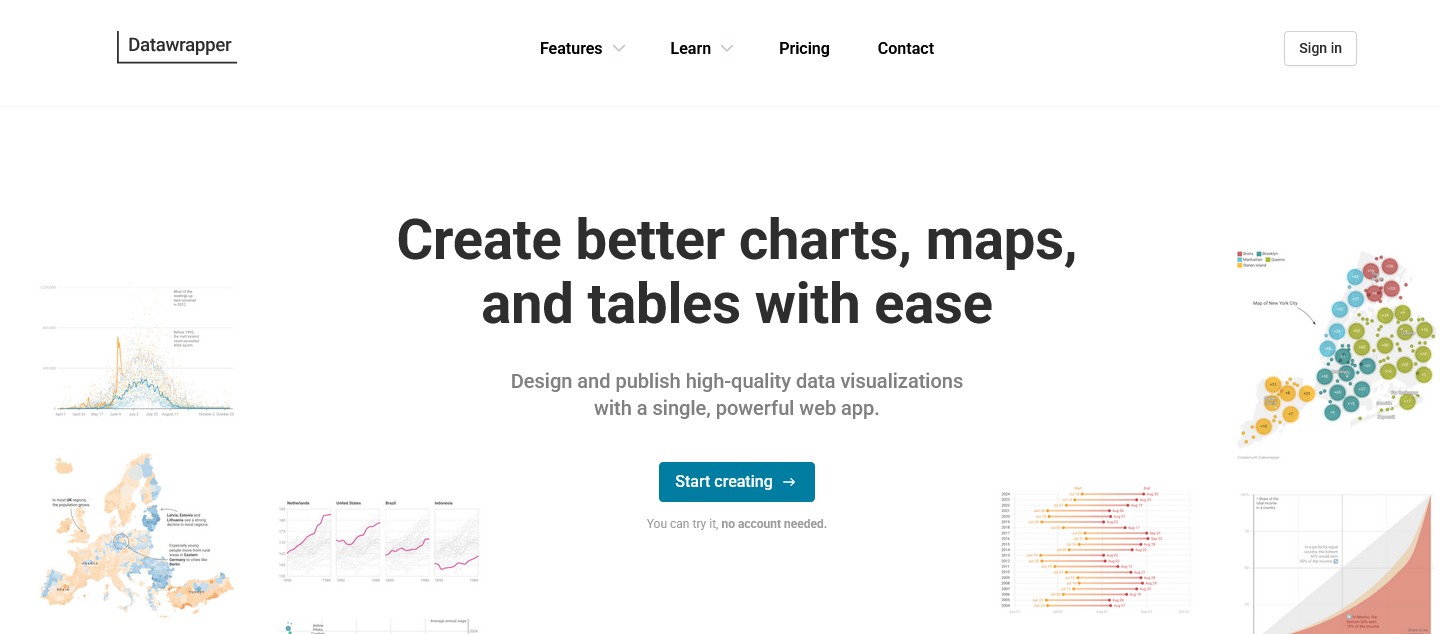
Datawrapper m'a immédiatement séduit par sa simplicité d'utilisation. Je peux créer des graphiques propres en quelques minutes sans avoir besoin de compétences techniques poussées.
L'interface est vraiment intuitive : j'importe mes données CSV, je choisis mon type de visualisation et c'est parti.
Particulièrement adapté pour les journalistes et les professionnels de la communication qui ont besoin de produire rapidement des visuels impactants.
Ce qui m'a marqué, c'est la qualité des rendus.
Les graphiques sont automatiquement responsive et s'adaptent parfaitement aux différents supports. Je peux intégrer facilement mes créations sur un site web ou les exporter en haute définition pour une présentation.
L'outil excelle vraiment dans les cartes interactives : j'ai pu créer une carte choroplèthe de mes données régionales en 10 minutes chrono.
Côté tarification, la version gratuite offre déjà pas mal de possibilités mais avec un watermark.
À partir de 24€/mois pour la version payante, on accède aux fonctionnalités avancées et on peut personnaliser les couleurs selon sa charte graphique.
Je recommande surtout Datawrapper si vous cherchez l'efficacité avant tout et que vous n'avez pas besoin d'analyses statistiques complexes.
| ✅ Avantages | ❌ Inconvénients |
|---|---|
| Prise en main ultra-rapide même pour les débutants | Options de personnalisation limitées comparé aux outils pro |
| Graphiques automatiquement responsive et prêts pour le web | Pas d'analyse statistique avancée intégrée |
| Large choix de templates de cartes géographiques | Version gratuite avec watermark obligatoire |
| Export haute qualité en PNG, SVG et PDF |
Metabase Open Source
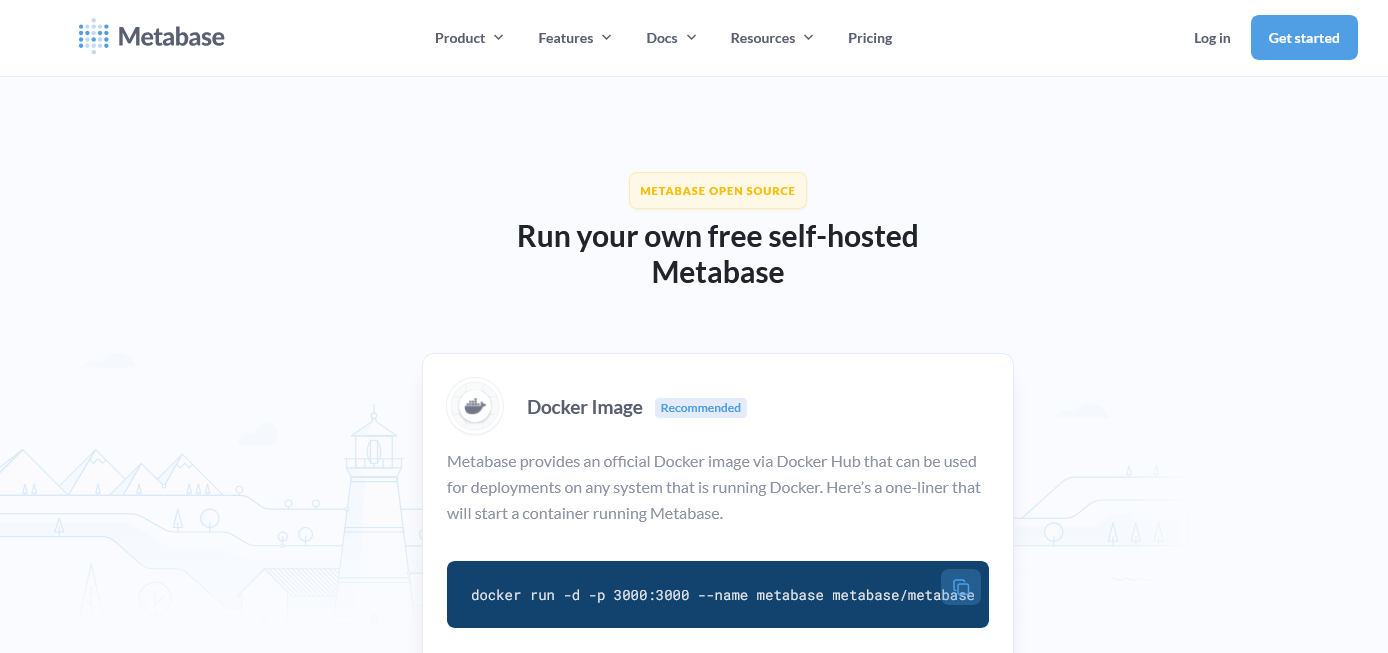
Metabase Open Source fait partie de ces outils qui changent la donne quand on veut démocratiser l'accès aux données dans une équipe.
Je l'utilise depuis deux ans et franchement, c'est bluffant de voir à quelle vitesse on peut créer des tableaux de bord sans être développeur.
L'interface est intuitive, même mes collègues du marketing s'y sont mis en quelques heures.
Ce qui m'a convaincu ? La facilité de connexion aux bases de données. PostgreSQL, MySQL, MongoDB... tout passe sans galère.
On peut créer des graphiques en quelques clics, partager des dashboards et même programmer des envois automatiques par email.
Gratuit et open source, ça change des licences à 50€ par utilisateur.
Par contre, dès qu'on veut des fonctionnalités avancées comme l'authentification SSO ou les alertes personnalisées, il faut passer à la version payante.
Mais pour commencer ou pour une PME, la version gratuite couvre largement les besoins de data visualisation basiques. J'ai monté notre reporting commercial complet avec juste la version open source.
| ✅ Avantages | ❌ Inconvénients |
|---|---|
| Installation rapide et interface vraiment accessible aux non-techniques | Fonctionnalités d'alerte et notifications limitées en version gratuite |
| Connexions natives avec la plupart des bases de données populaires | Performance qui se dégrade avec de gros volumes de données |
| Partage de dashboards public ou privé sans friction | Options de personnalisation graphique assez basiques comparé aux outils payants |
| Version open source complètement gratuite et fonctionnelle |
Apache Superset
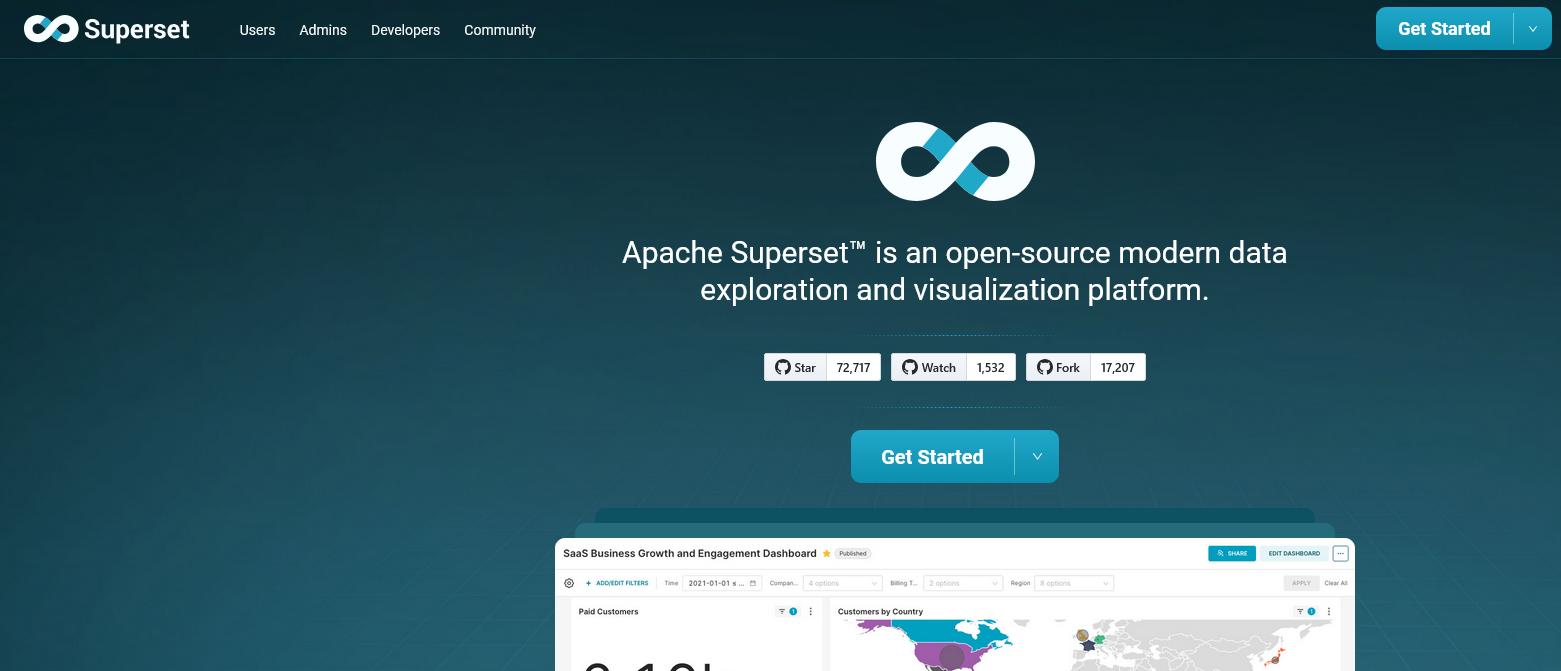
Apache Superset, je l'ai découvert quand on cherchait une alternative open source à Tableau. Ce logiciel de data visualisation développé par Airbnb permet de créer des tableaux de bord interactifs sans se ruiner.
L'interface ressemble un peu à celle de Tableau, mais en version gratuite.
Je recommande Apache Superset aux équipes techniques qui ont du temps pour la configuration initiale.
Il faut être à l'aise avec SQL et ne pas avoir peur de mettre les mains dans le code. Les data analysts qui maîtrisent Python s'y retrouveront facilement.
Par contre, si vous cherchez du plug-and-play pour des utilisateurs métier, passez votre chemin.
L'outil brille vraiment sur les gros volumes de données.
J'ai pu connecter une base de plusieurs millions de lignes sans problème de performance. Les graphiques se chargent rapidement, même sur des requêtes complexes.
Apache Superset gère nativement une trentaine de bases de données différentes, ce qui évite les galères d'intégration.
| ✅ Avantages | ❌ Inconvénients |
|---|---|
| Totalement gratuit et open source, aucun coût de licence | Installation et configuration initiales assez techniques |
| Performances excellentes sur les gros datasets | Pas de support officiel, il faut compter sur la communauté |
| Interface intuitive pour créer des dashboards une fois configuré | Interface parfois instable sur les versions récentes |
| Compatible avec la plupart des bases de données du marché |
Power BI Pro (Microsoft)
Power BI Pro fait partie de ces outils qu'on retrouve partout sans toujours comprendre pourquoi. J'ai testé cette solution Microsoft pendant 8 mois sur des projets de reporting financier, et je dois reconnaître qu'elle a ses qualités.
L'intégration native avec Excel permet de récupérer directement ses tableaux croisés dynamiques pour créer des dashboards plus visuels.
Ce qui m'a marqué, c'est la facilité pour connecter différentes sources : fichiers CSV, bases SQL Server, même des APIs REST avec un peu de configuration.
Les templates préconçus accélèrent vraiment la mise en route. Par contre, dès qu'on sort des sentiers battus, ça se complique vite.
Le langage DAX reste un mystère pour beaucoup de profils non-techniques.
Power BI Pro s'adresse clairement aux entreprises déjà dans l'écosystème Microsoft.
Si vous utilisez Office 365, Teams et SharePoint au quotidien, l'adoption sera naturelle. Pour les autres, je recommande plutôt de regarder ailleurs.
À 8,40€ par utilisateur et par mois, ça reste accessible pour une PME qui veut professionnaliser ses reportings.
| ✅ Avantages | ❌ Inconvénients |
|---|---|
| Synchronisation automatique avec Excel et Office 365 | Courbe d'apprentissage raide pour les formules DAX |
| Plus de 100 connecteurs de données natifs | Performance dégradée avec de gros volumes de données |
| Partage sécurisé des rapports via Teams | Personnalisation graphique limitée comparé à Tableau |
| Templates sectoriels prêts à utiliser |
Toucan Toco

Toucan Toco, c'est le logiciel de data visualisation que j'ai découvert par hasard en cherchant une solution moins technique que Tableau.
Je l'ai testé pendant trois mois dans une entreprise de 200 salariés, et franchement, ça change tout quand on veut démocratiser la data sans formation de trois semaines.
Concrètement, Toucan Toco mise sur la simplicité.
Fini les tableaux de bord incompréhensibles : ici, on crée des stories visuelles qui racontent vraiment quelque chose. J'ai pu connecter notre ERP, notre CRM et Google Analytics en quelques clics. Le truc qui m'a bluffé ?
La génération automatique de narratifs qui explique les variations de chiffres en langage naturel.
Ce logiciel de data visualisation s'adresse clairement aux équipes métier qui veulent de l'autonomie.
Les commerciaux consultent enfin leurs KPI sans appeler le service IT toutes les cinq minutes. Le responsive design fonctionne parfaitement sur mobile, ce qui règle le problème des déplacements constants de nos managers.
| ✅ Avantages | ❌ Inconvénients |
|---|---|
| Interface intuitive même pour les non-data analysts | Personnalisation graphique assez limitée comparé à Power BI |
| Génération automatique d'insights en français | Tarification qui monte vite avec le nombre d'utilisateurs |
| Templates pré-configurés par secteur d'activité | Intégrations parfois capricieuses avec certains logiciels métier |
| Collaboration native avec commentaires et partages |
Grafana Cloud
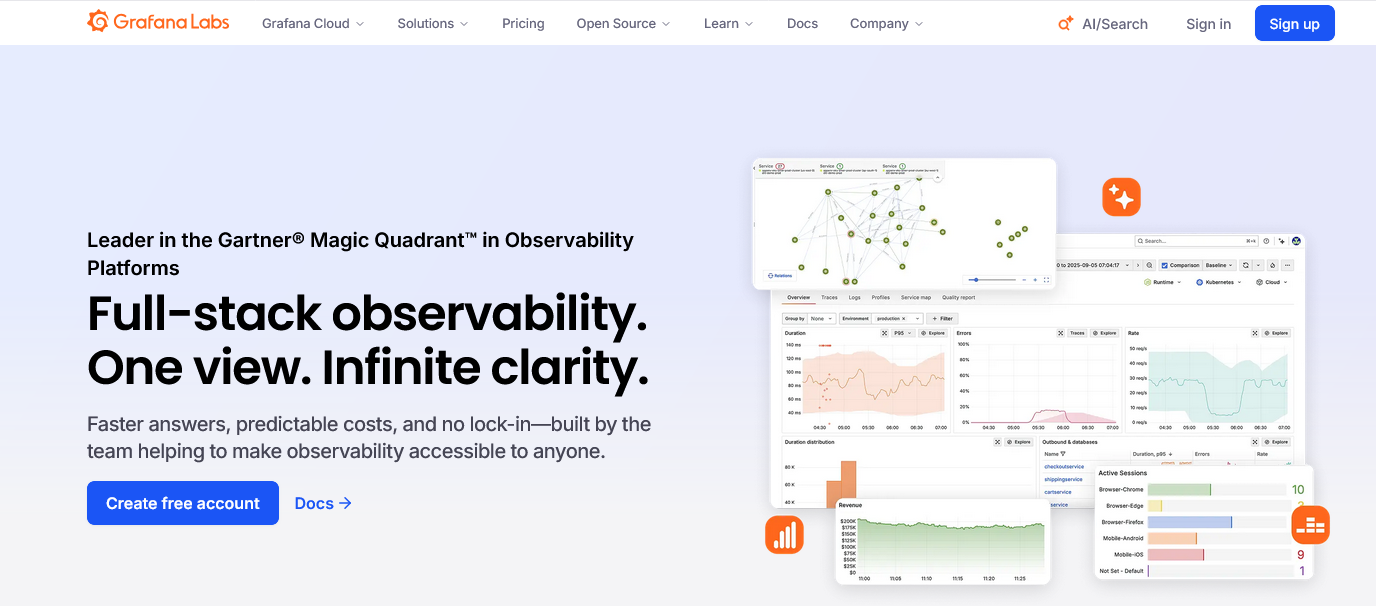
J'ai testé Grafana Cloud pendant 8 mois pour analyser nos métriques serveur et applicatives.
Ce logiciel de data visualisation se concentre sur le monitoring temps réel et les dashboards techniques, contrairement aux outils BI classiques.
L'approche de Grafana Cloud me plaît pour sa flexibilité.
On connecte facilement Prometheus, InfluxDB ou même des bases MySQL pour créer des graphiques personnalisés.
Les alertes automatiques fonctionnent bien : je reçois un Slack quand le CPU dépasse 80% ou qu'une API répond lentement.
Par contre, c'est clairement orienté technique.
Pas question de faire du reporting commercial ou des analyses métier avec ça. C'est du monitoring pur et dur, parfait pour les DevOps et les équipes IT qui veulent surveiller leurs infrastructures en continu.
| ✅ Avantages | ❌ Inconvénients |
|---|---|
| Connecteurs natifs pour Prometheus, InfluxDB et autres sources techniques | Courbe d'apprentissage raide pour créer des requêtes complexes |
| Dashboards en temps réel avec rafraîchissement automatique | Tarifs qui grimpent vite avec le volume de métriques stockées |
| Système d'alertes configurable par email, Slack ou webhook | Pas adapté aux analyses business ou reportings commerciaux |
| Interface rapide même avec des millions de points de données |
Qlik Sense (Business)

Qlik Sense s'appuie sur son moteur associatif pour créer des tableaux de bord vraiment interactifs.
Je peux cliquer sur n'importe quel élément d'un graphique et voir instantanément toutes les données connectées se mettre à jour.
Contrairement aux outils traditionnels où on navigue de rapport en rapport, ici l'exploration se fait naturellement par associations.
L'outil mise tout sur l'autonomie des utilisateurs métier.
Pas besoin d'attendre l'IT pour créer ses propres visualisations. Le glisser-déposer fonctionne bien et les suggestions automatiques de graphiques font gagner du temps.
Par contre, j'ai remarqué qu'il faut un petit temps d'adaptation pour comprendre la logique associative.
Niveau technique, Qlik Sense gère de gros volumes de données sans broncher grâce à sa compression en mémoire.
L'intégration avec les sources existantes (ERP, CRM, bases) se fait assez facilement. Mais attention : les licences coûtent cher et peuvent vite exploser selon le nombre d'utilisateurs.
| ✅ Avantages | ❌ Inconvénients |
|---|---|
| Moteur associatif unique qui révèle des connexions cachées dans les données | Coût des licences très élevé, surtout pour les PME |
| Compression en mémoire impressionnante, traite facilement plusieurs millions de lignes | Courbe d'apprentissage pour maîtriser la logique associative |
| Interface intuitive pour les utilisateurs métier, création autonome de rapports | Personnalisation graphique limitée comparé à des outils comme Tableau |
| Synchronisation temps réel entre tous les graphiques d'un tableau de bord |
Digdash

J'ai testé Digdash pendant quelques mois et je dois reconnaître que cette solution française de data visualisation m'a surpris.
Contrairement aux mastodontes du marché, Digdash mise tout sur la simplicité d'usage sans sacrifier les fonctionnalités avancées.
Leur approche du self-service BI permet vraiment aux équipes métier de créer leurs tableaux de bord sans dépendre constamment de l'IT.
Ce qui m'a marqué ? La rapidité de déploiement.
Là où d'autres solutions demandent des semaines d'implémentation, j'ai eu mes premiers dashboards opérationnels en quelques jours.
L'interface drag-and-drop fonctionne bien, même si elle peut paraître un peu rustique face à des outils plus modernes.
Les connecteurs natifs couvrent l'essentiel : bases SQL, fichiers Excel, APIs REST, et même des sources spécifiques comme Sage ou SAP.
Digdash excelle particulièrement dans les environnements Microsoft.
L'intégration avec Excel reste fluide, et les exports conservent la mise en forme. Pour les PME françaises qui cherchent du support local et une approche moins intimidante que Power BI, c'est une option sérieuse.
Mais attention, on sent parfois les limites techniques sur les gros volumes de données.
| ✅ Avantages | ❌ Inconvénients |
|---|---|
| Interface intuitive avec formation rapide des équipes | Performance dégradée sur les gros datasets |
| Support client français réactif et compétent | Design des graphiques perfectible face aux standards actuels |
| Déploiement accéléré comparé à la concurrence | Communauté utilisateurs limitée pour l'entraide |
| Tarification transparente sans frais cachés |
Redash
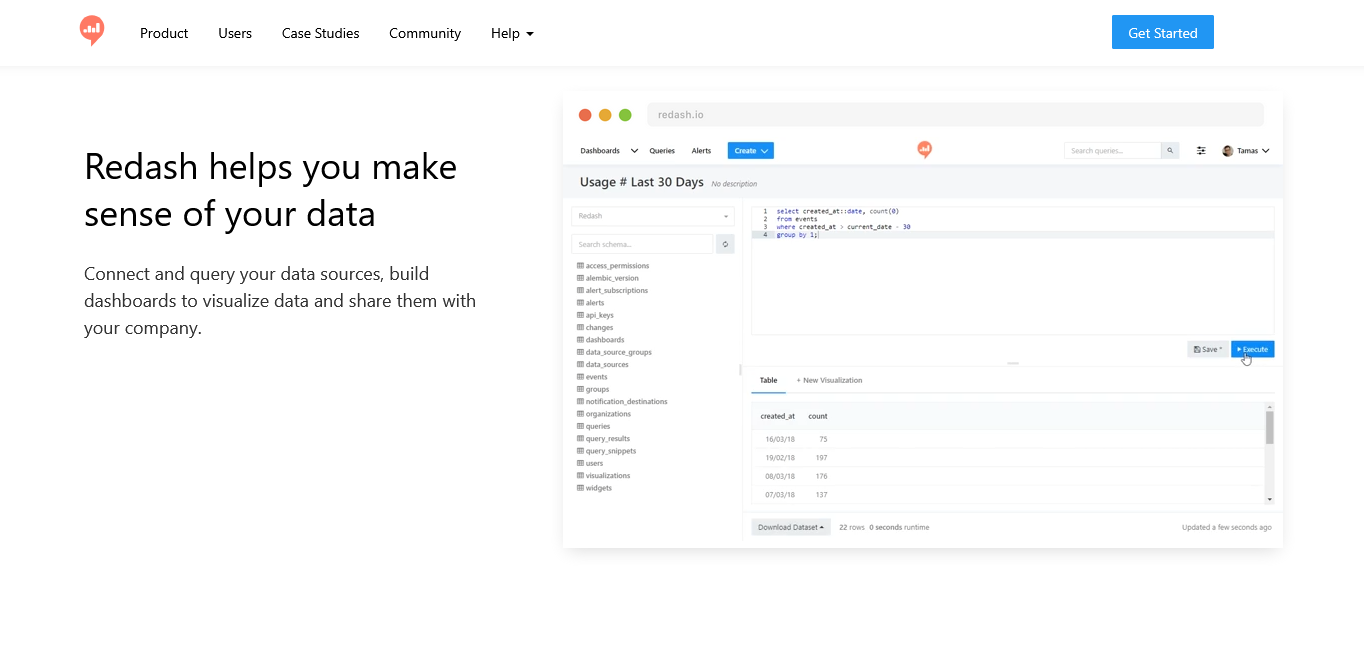
Redash est un outil de data visualisation open source qui ne prétend pas révolutionner le monde de l'analyse.
Je l'ai testé sur plusieurs projets et j'apprécie sa simplicité : on connecte ses bases de données, on écrit du SQL, on génère des graphiques. Point.
L'interface reste volontairement minimaliste.
Pas de fioritures, pas d'animations clinquantes. Juste des tableaux de bord fonctionnels qu'on peut partager facilement avec ses équipes.
Je recommande Redash aux équipes techniques qui veulent du concret sans se prendre la tête avec des outils trop complexes.
Le logiciel excelle dans la création de dashboards SQL-first.
On peut programmer des rafraîchissements automatiques, configurer des alertes par email et centraliser toutes ses métriques au même endroit. Franchement, pour du monitoring opérationnel, ça fait très bien le travail.
| ✅ Avantages | ❌ Inconvénients |
|---|---|
| Interface SQL native, parfait pour les développeurs | Design daté qui peut rebuter certains utilisateurs |
| Installation open source gratuite et flexible | Courbe d'apprentissage SQL obligatoire |
| Connexions multiples : PostgreSQL, MySQL, MongoDB, APIs | Fonctionnalités avancées limitées par rapport aux solutions payantes |
| Partage de dashboards simple et efficace |
Zoho Analytics
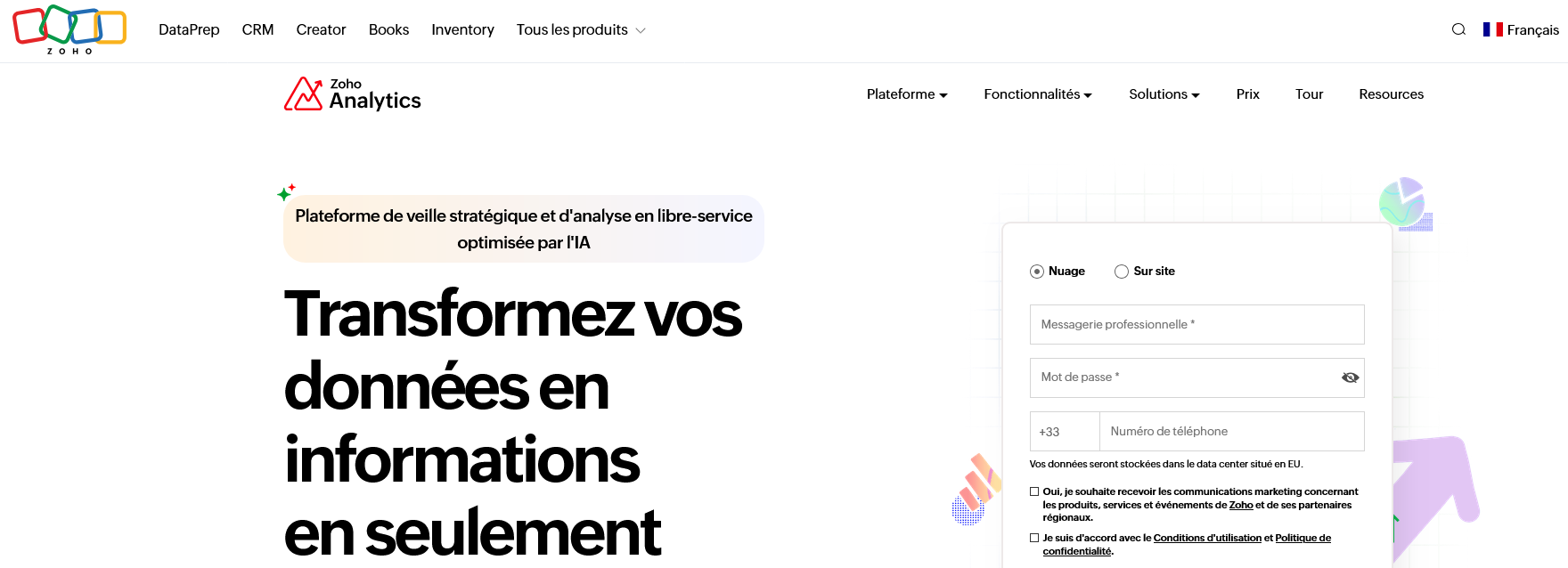
Zoho Analytics fait partie de cette famille de logiciels de data visualisation qui misent tout sur la simplicité d'usage.
Je l'ai testé pendant plusieurs mois et franchement, c'est un outil qui convient parfaitement aux équipes qui veulent créer des tableaux de bord sans se prendre la tête avec des formations complexes.
L'interface drag-and-drop fonctionne vraiment bien, et on peut connecter pas mal de sources de données différentes.
Ce qui m'a le plus marqué, c'est la facilité avec laquelle on peut importer des fichiers Excel ou CSV et obtenir des graphiques exploitables en quelques minutes.
Les templates de reporting sont plutôt bien pensés, surtout pour les équipes commerciales et marketing.
Par contre, attention si vous cherchez des analyses statistiques très poussées : Zoho Analytics reste dans le registre de la visualisation accessible, pas de l'analytics avancé.
Je recommande cet outil aux PME et aux équipes qui ont besoin de créer rapidement des rapports visuels sans budget conséquent.
La courbe d'apprentissage est vraiment douce, ce qui change des mastodontes comme Tableau. L'intégration avec les autres produits Zoho est un vrai plus si vous utilisez déjà leur écosystème.
| ✅ Avantages | ❌ Inconvénients |
|---|---|
| Interface intuitive avec drag-and-drop efficace | Fonctions d'analyse statistique limitées pour les gros volumes |
| Prix abordable comparé aux concurrents premium | Personnalisation graphique moins poussée que Tableau |
| Intégration native avec l'écosystème Zoho complet | Performance dégradée sur les datasets très volumineux |
| Templates de tableaux de bord prêts à l'emploi |
Infogram
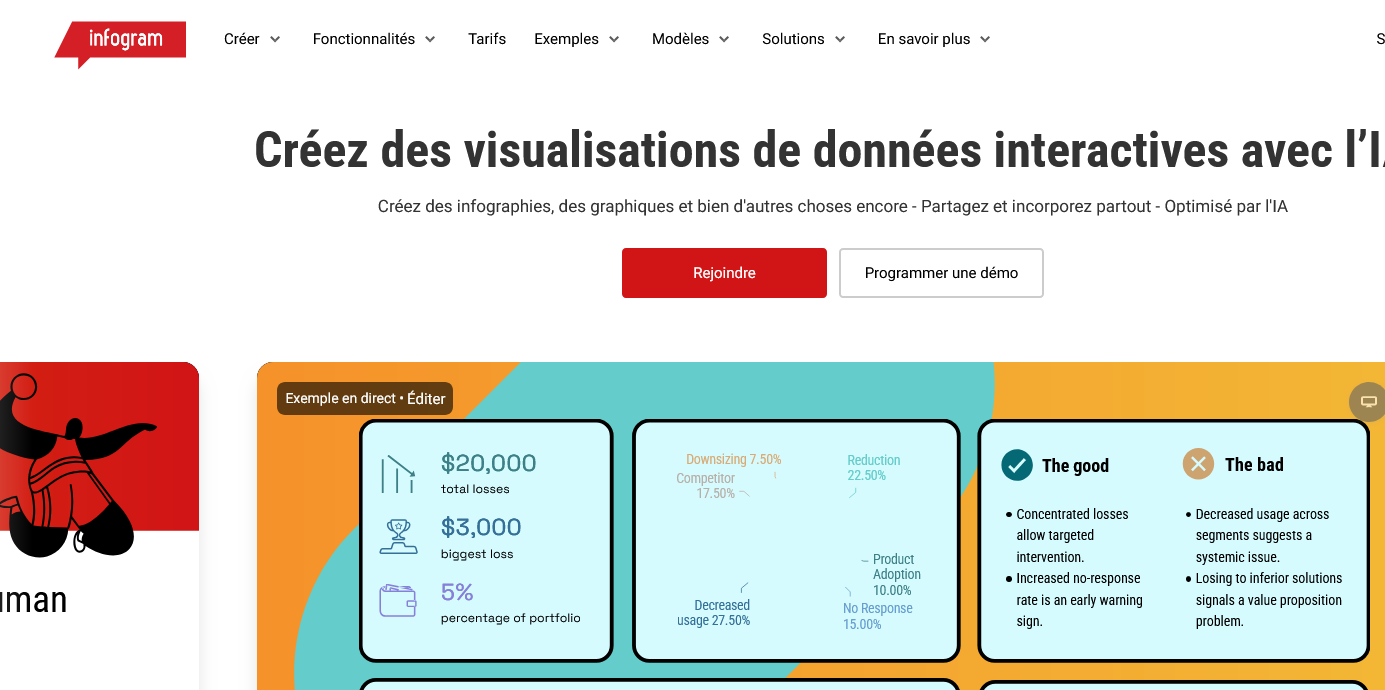
J'utilise Infogram depuis bientôt deux ans pour créer des infographies et visualisations de données. Ce qui m'a frappé dès le début : l'interface glisser-déposer ultra intuitive.
Même mes collègues les plus allergiques aux outils numériques arrivent à sortir des graphiques corrects en moins d'une heure.
Les templates sont vraiment bien pensés, surtout pour les rapports marketing et les présentations business.
Infogram excelle sur deux points.
Les cartes interactives d'abord, parfaites quand je dois visualiser des données géographiques pour mes clients. Le système de publication ensuite, avec des codes d'intégration qui fonctionnent nickel sur WordPress ou dans une newsletter.
J'ai testé les exports en PDF haute résolution pour mes présentations : aucun souci de qualité.
Les animations sont fluides, ça donne un côté professionnel sans effort.
Par contre, ce logiciel de data visualisation montre ses limites dès qu'on sort des sentiers battus.
L'import de données se complique avec des fichiers volumineux, et personnellement je trouve frustrant de ne pas pouvoir pousser la personnalisation plus loin. Pour des analyses poussées ou des dashboards complexes, il faut chercher ailleurs.
Mais pour du marketing, de la communication ou des rapports périodiques, Infogram fait le job proprement.
| ✅ Avantages | ❌ Inconvénients |
|---|---|
| Templates professionnels immédiatement utilisables | Import de gros volumes de données laborieux |
| Cartes interactives avec données géographiques précises | Options de personnalisation limitées pour les graphiques avancés |
| Export PDF haute qualité et codes d'intégration web | Version gratuite bridée avec filigrane visible |
| Courbe d'apprentissage très douce, même pour les débutants |
Tableau Viewer

Tableau Viewer, c'est la version lecture seule de Tableau Desktop. Je l'utilise principalement quand j'ai besoin de consulter des rapports créés par d'autres sans payer une licence complète.
On peut naviguer dans les visualisations, filtrer les données et même faire des captures d'écran propres.
Ce qui m'a surpris au début : Tableau Viewer permet de publier des extraits vers Tableau Server ou Tableau Online.
Pratique quand on reçoit un fichier .twb et qu'on veut le partager rapidement avec l'équipe.
Par contre, impossible de modifier les graphiques ou d'ajouter des calculs.
L'interface reste identique à Tableau Desktop, donc pas de courbe d'apprentissage si on connaît déjà l'outil.
Je m'en sers surtout pour valider des livrables avant présentation client ou pour explorer des datasets que des collègues ont préparés. Ça évite d'installer la version complète sur tous les postes.
| ✅ Avantages | ❌ Inconvénients |
|---|---|
| Gratuit pour consulter et partager les fichiers Tableau | Aucune possibilité de modification ou création de graphiques |
| Interface identique à Desktop, navigation fluide dans les rapports | Limité aux fichiers créés avec Tableau Desktop uniquement |
| Publication possible vers Tableau Server sans licence payante | Pas de connexion directe aux bases de données |
| Idéal pour valider des visualisations avant présentation |
Tableau Explorer
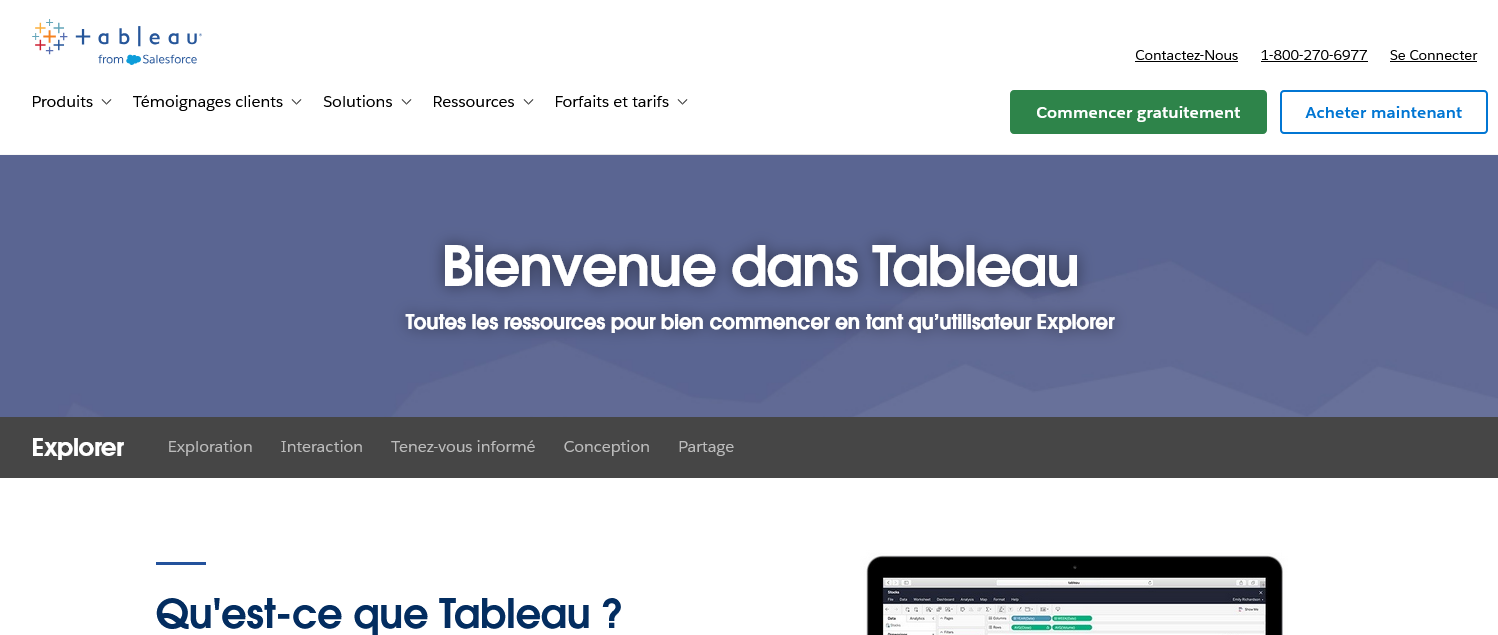
Je découvre Tableau Explorer depuis quelques mois et je trouve que c'est un outil de data visualisation plutôt malin pour ceux qui débarquent dans l'univers Tableau.
L'idée est simple : naviguer dans vos données sans avoir besoin de créer des graphiques de A à Z.
On peut explorer les tableaux de bord existants, filtrer, zoomer sur des détails précis.
L'interface me rappelle un mix entre un explorateur de fichiers et un tableau de bord interactif.
Pratique quand on veut juste comprendre une tendance ou vérifier un chiffre rapidement. Pas besoin de compétences techniques poussées. On clique, on filtre, on explore.
Par contre, on reste dans l'écosystème Tableau.
Si vous n'avez pas déjà des dashboards créés avec Tableau Desktop ou Tableau Server, ça ne vous servira pas à grand-chose. Je le vois plutôt comme un complément, pas comme une solution autonome de visualisation de données.
| ✅ Avantages | ❌ Inconvénients |
|---|---|
| Interface intuitive pour l'exploration de données existantes | Nécessite impérativement des contenus Tableau pré-existants |
| Intégration parfaite avec l'écosystème Tableau | Fonctionnalités limitées par rapport à Tableau Desktop |
| Permet aux utilisateurs non-techniques d'analyser les dashboards | Coût supplémentaire dans un écosystème déjà cher |
| Navigation fluide entre les différents niveaux de détail |
Power BI Premium
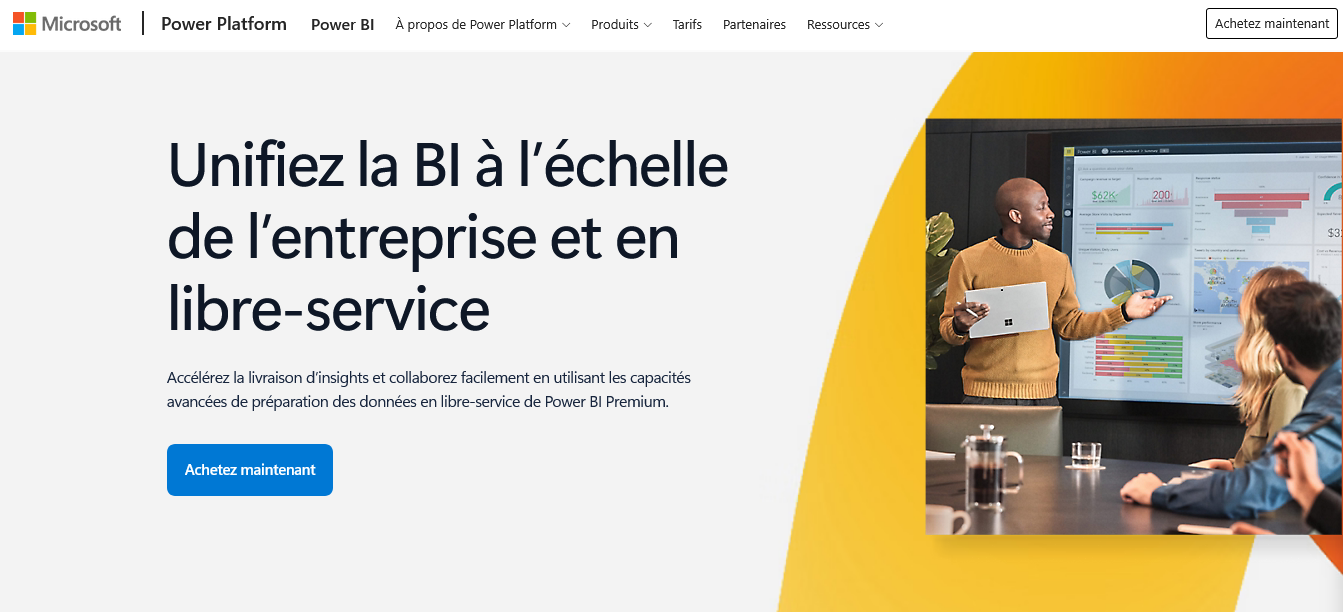
Power BI Premium de Microsoft, c'est la version haut de gamme de leur outil de data visualisation. Je l'utilise depuis deux ans dans ma boîte et la différence avec la version standard se ressent vraiment.
On parle d'une capacité dédiée qui élimine les limites de partage et permet de traiter des volumes de données autrement plus conséquents.
L'avantage principal ?
Pas besoin que tous vos utilisateurs aient une licence Pro pour consulter les rapports. Ça change tout quand on veut diffuser des dashboards à l'ensemble de l'entreprise.
Les fonctionnalités avancées comme les dataflows et l'actualisation automatique toutes les 15 minutes font vraiment la différence sur des projets d'envergure.
Par contre, on ne parle pas du même budget.
À partir de 4 995€ par mois pour la capacité Premium P1, c'est un investissement qui se justifie uniquement pour des organisations avec de vrais besoins en analytique avancée.
Je recommande cette solution aux entreprises qui ont dépassé le stade des rapports basiques et qui veulent industrialiser leur approche data.
| ✅ Avantages | ❌ Inconvénients |
|---|---|
| Partage illimité sans licence Pro pour tous les utilisateurs | Coût prohibitif pour les PME avec un minimum de 5000€ mensuel |
| Actualisation des données jusqu'à 48 fois par jour | Interface parfois lente sur les gros volumes malgré la capacité dédiée |
| Capacité de traitement dédiée sans limitation de mémoire | Courbe d'apprentissage steep pour exploiter toutes les fonctionnalités avancées |
| Intégration native avec l'écosystème Microsoft 365 |
MyReport
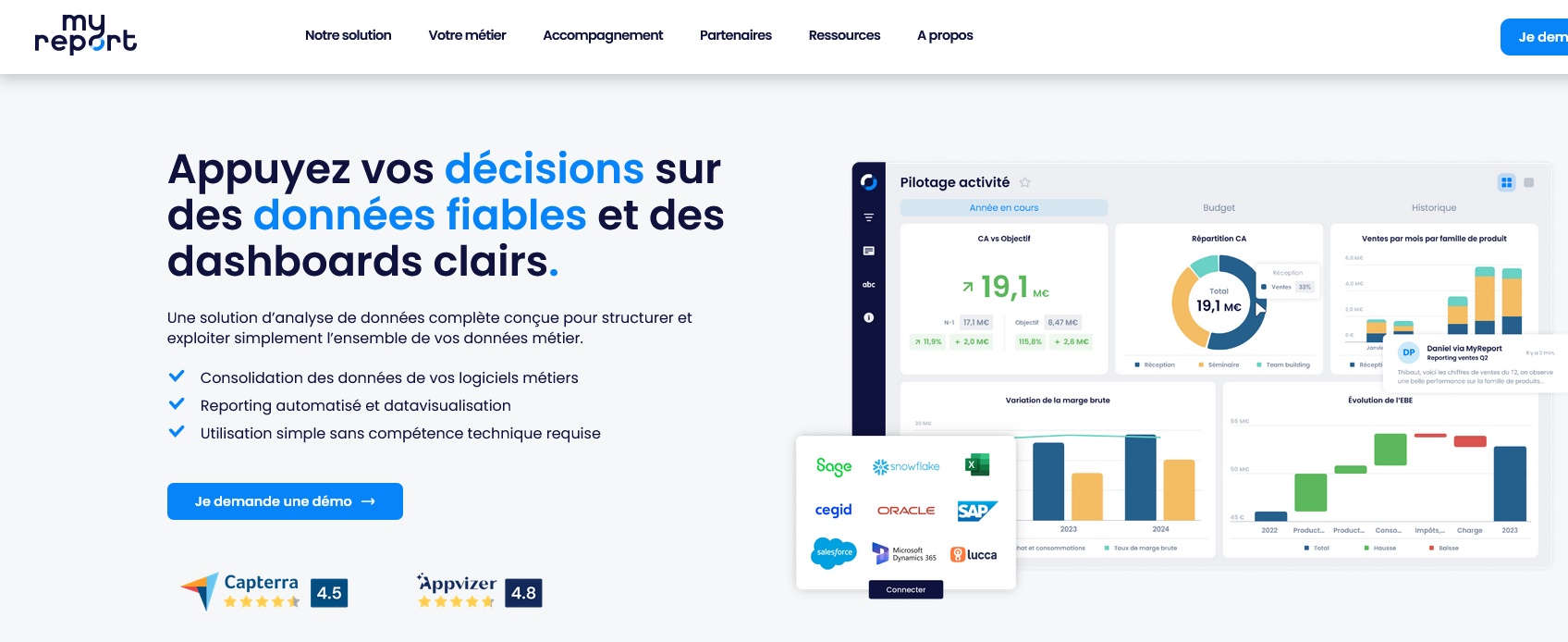
Je vais vous parler de MyReport, un logiciel de data visualisation qui sort de l'ordinaire. Contrairement aux outils classiques qui nécessitent des heures de formation, MyReport mise sur la simplicité radicale.
Son interface rappelle PowerPoint mais pour les données.
L'outil brille particulièrement sur l'automatisation des rapports récurrents.
Vous configurez une fois vos graphiques, vous connectez vos sources (Excel, bases de données, Google Sheets) et MyReport génère vos tableaux de bord automatiquement.
Très pratique pour les reportings hebdomadaires qui prennent habituellement des heures.
Mais attention, MyReport ne rivalise pas avec Tableau ou Power BI sur les analyses complexes.
C'est plutôt l'outil idéal pour les PME qui veulent des dashboards propres sans se ruiner ni former une équipe pendant des semaines. J'ai testé l'intégration avec nos outils comptables, ça fonctionne bien.
| ✅ Avantages | ❌ Inconvénients |
|---|---|
| Interface ultra-intuitive, prise en main en 2h maximum | Fonctionnalités limitées pour l'analyse statistique avancée |
| Automatisation complète des rapports récurrents | Peu de possibilités de personnalisation graphique |
| Tarifs accessibles aux PME (à partir de 29€/mois) | Performance décevante sur les gros volumes de données |
| Templates préconçus pour les métiers courants |
Looker Studio (Google)
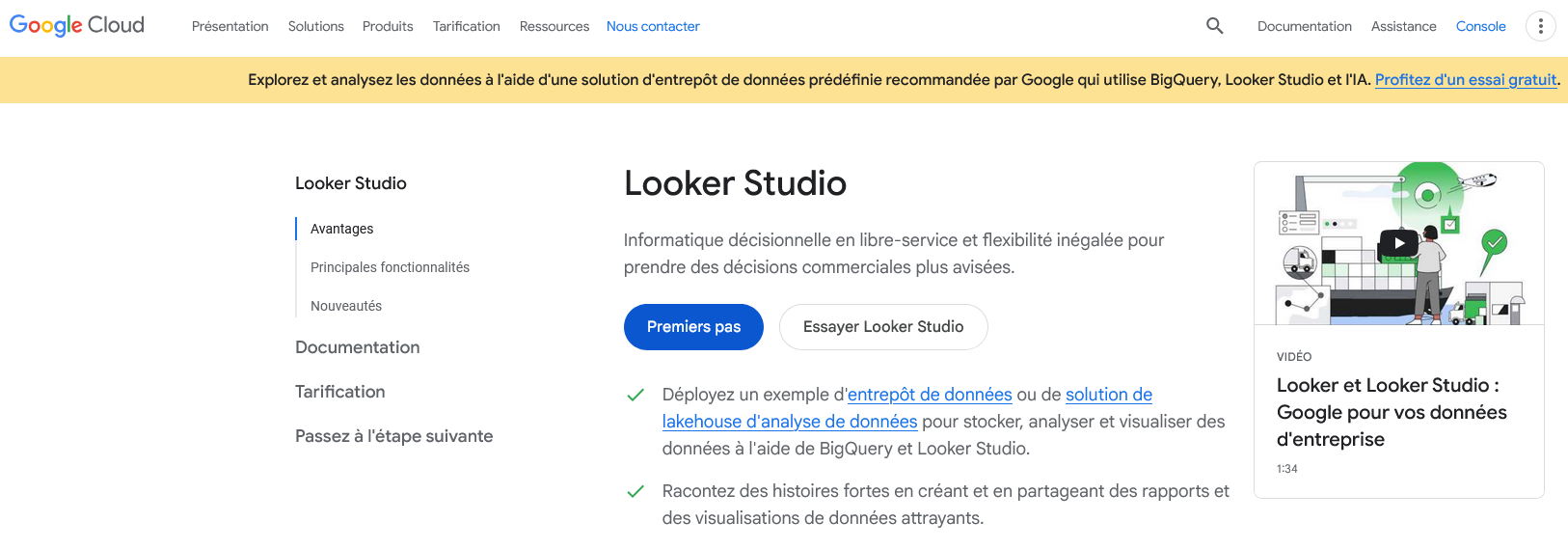
Je me sers de Looker Studio depuis des années pour mes rapports Google Analytics et c'est devenu mon outil de référence pour les dashboards marketing.
Gratuit et directement intégré à l'écosystème Google, il me permet de connecter facilement mes données Analytics, Search Console, Google Ads ou même mes feuilles de calcul pour créer des tableaux de bord automatisés.
L'interface reste accessible même si on n'est pas développeur.
Je peux glisser-déposer mes métriques, personnaliser mes graphiques et programmer l'envoi automatique de mes rapports chaque lundi matin.
Parfait pour les équipes marketing qui veulent centraliser leurs KPI sans se ruiner.
Par contre, dès qu'on sort des sources de données Google ou qu'on veut des analyses vraiment poussées, ça devient plus compliqué.
Les connecteurs tiers sont parfois capricieux et les options de personnalisation restent limitées comparé à un Power BI ou Tableau. Mais pour du reporting web classique, je recommande sans hésiter.
| ✅ Avantages | ❌ Inconvénients |
|---|---|
| Gratuit et sans limite d'utilisateurs | Connecteurs tiers souvent instables ou payants |
| Connexion native avec tous les outils Google (Analytics, Ads, Sheets) | Options de personnalisation limitées pour les graphiques complexes |
| Partage et collaboration en temps réel comme sur Google Drive | Performance dégradée sur les gros volumes de données |
| Actualisation automatique des données |
Metabase Cloud
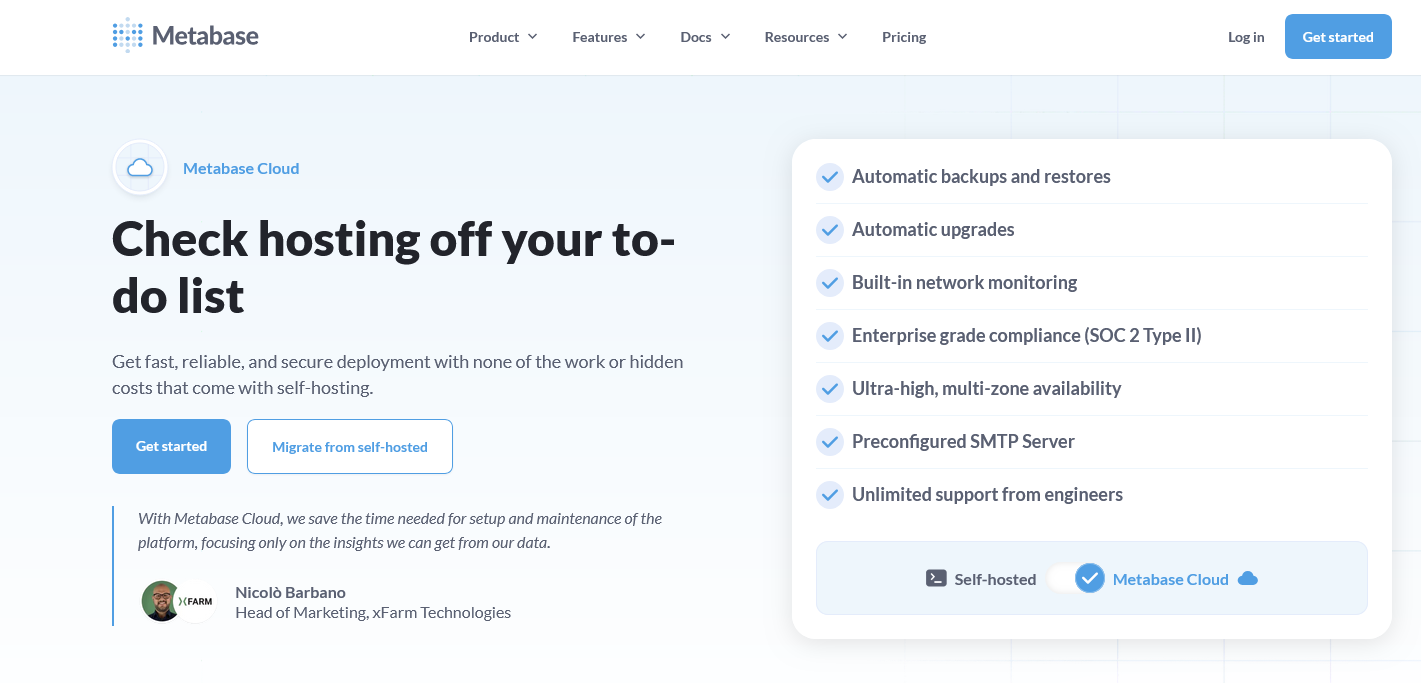
Je vais être direct : Metabase Cloud fait partie de ces outils de data visualisation qui misent sur la simplicité d'approche.
Lancé par l'équipe derrière la version open source éponyme, ce logiciel cloud permet de connecter ses bases de données et créer des tableaux de bord sans compétences techniques poussées.
L'interface reste volontairement dépouillée, avec un système de drag-and-drop qui fonctionne plutôt bien pour construire des graphiques standard.
Concrètement, j'ai pu connecter une base PostgreSQL en quelques clics et générer mes premiers rapports en moins d'une heure.
La prise en main est vraiment accessible, même pour des profils non-techniques.
Les connecteurs natifs couvrent la plupart des bases classiques (MySQL, MongoDB, Salesforce, Google Analytics...) et l'outil propose un éditeur SQL intégré quand on veut creuser plus loin.
Par contre, on sent vite les limites dès qu'on veut personnaliser l'apparence ou créer des visualisations plus sophistiquées.
Metabase Cloud vise clairement les équipes qui ont besoin de dashboards fonctionnels rapidement plutôt que de créations sur-mesure. Pour du reporting classique en entreprise, ça fait le travail.
Pour de l'analytique poussée, on regarde ailleurs.
| ✅ Avantages | ❌ Inconvénients |
|---|---|
| Installation immédiate en mode cloud, pas de serveur à gérer | Options de personnalisation graphique très limitées |
| Interface vraiment intuitive, formation équipe minimale | Performances dégradées sur gros volumes de données |
| Nombreux connecteurs de données prêts à l'emploi | Fonctionnalités avancées d'analyse statistique absentes |
| Version gratuite utilisable pour débuter sérieusement |
Qu'est-ce qu'un logiciel de data visualisation ?
Je vais être franc avec vous : un logiciel de data visualisation, c'est un outil qui transforme vos chiffres en graphiques compréhensibles. Point.
Concrètement, vous alimentez le logiciel avec vos données (Excel, base de données, CRM...) et il vous sort des tableaux de bord visuels. Fini de vous arracher les cheveux sur des colonnes de chiffres impossibles à déchiffrer.
Je prends un exemple simple : vous avez un fichier Excel avec vos ventes par mois, par commercial, par région. Le logiciel va vous créer automatiquement des courbes d'évolution, des camemberts par secteur, des cartes géographiques colorées selon le chiffre d'affaires.
L'idée ? Comprendre en un coup d'œil ce qui se passe dans votre entreprise.
Ces outils connectent généralement plusieurs sources de données. Votre comptabilité, votre CRM, vos ventes en ligne, vos données RH... tout se retrouve sur un seul écran unifié.
À qui s'adresse un logiciel de data visualisation ?
Première catégorie : les dirigeants de TPE/PME qui veulent piloter leur activité sans devenir statisticien. Vous avez entre 5 et 50 salariés, plusieurs sources de données qui traînent, et vous passez vos week-ends à faire des totaux sur Excel.
Deuxième profil : les responsables commerciaux qui doivent présenter des résultats à leur direction. Plutôt que d'imprimer 15 pages de tableaux, vous montrez 3 graphiques clairs.
Troisième cas : les équipes marketing qui jonglent entre Google Analytics, Facebook Ads, campagnes email... Un tableau de bord unifié évite de naviguer dans 8 onglets différents.
Par contre, je déconseille ces outils si :
- Vous êtes en micro-entreprise avec une activité simple
- Vos données tiennent sur une feuille A4
- Vous n'avez pas le temps de configurer l'outil
Attention aussi : ces logiciels ne créent pas de données. Si vos sources sont incomplètes ou mal tenues, le résultat sera médiocre.
Comment choisir son logiciel de data visualisation ?
Je classe les critères par ordre d'importance, après avoir testé une dizaine d'outils.
Facilité de connexion des données
Premier point crucial : l'outil doit se connecter facilement à vos sources existantes. Pas question de ressaisir toutes vos données manuellement.
Vérifiez que le logiciel dispose de connecteurs natifs pour vos outils actuels. Google Sheets, Excel, votre CRM, votre logiciel de compta... Plus il y a de connecteurs préinstallés, mieux c'est.
| Type de données | Connecteurs à vérifier |
|---|---|
| Ventes | CRM (Salesforce, HubSpot), e-commerce (Shopify, WooCommerce) |
| Finance | Comptabilité (Sage, QuickBooks), banques principales |
| Marketing | Google Analytics, Facebook Ads, Mailchimp |
Simplicité de prise en main
Deuxième critère : vous devez pouvoir créer votre premier graphique en moins de 30 minutes. Sans formation.
J'ai vu trop d'entrepreneurs acheter des outils complexes qui finissent abandonnés au bout de deux semaines. La courbe d'apprentissage doit être douce.
Testez la version d'essai avant tout achat. Si vous galérez pendant l'essai, imaginez au quotidien.
Types de visualisations disponibles
Chaque métier a ses besoins spécifiques. Un commercial veut des entonnoirs de vente, un dirigeant des courbes d'évolution, un responsable logistique des cartes géographiques.
Listez vos 5 graphiques indispensables avant de choisir. Certains outils excellent dans les graphiques classiques mais sont faibles sur les cartes interactives.
Combien coûte un logiciel de data visualisation ?
Les tarifs varient énormément selon votre profil.
Solutions gratuites (0€/mois)
Quelques outils proposent des versions gratuites correctes pour démarrer. Parfait pour tester le concept sans engagement financier.
Limites courantes : nombre d'utilisateurs restreint, fonctionnalités bridées, pas de support technique.
Gamme TPE (10-50€/mois)
Vous trouvez des solutions complètes dans cette fourchette. Suffisant pour une équipe de 3-10 personnes avec des besoins classiques.
Je recommande cette gamme pour débuter. Vous pourrez toujours migrer vers du plus sophistiqué ensuite.
Gamme PME (100-500€/mois)
Outils plus avancés avec fonctionnalités collaboratives, sécurité renforcée, support prioritaire.
Nécessaire si vous avez plus de 20 utilisateurs ou des exigences de sécurité particulières.
Attention aux coûts cachés : certains facturent l'actualisation automatique des données, d'autres les connecteurs premium.
Erreurs classiques à éviter
Choisir un outil trop complexe
Première erreur que je vois souvent : prendre un outil de niveau "grande entreprise" pour une TPE de 8 personnes.
Résultat ? Personne ne s'en sert. L'outil reste configuré à moitié, les tableaux de bord ne sont jamais consultés.
Commencez simple, quitte à évoluer dans 2-3 ans.
Négliger la qualité des données sources
Deuxième piège : vouloir faire des tableaux de bord avec des données pourries.
Si votre CRM est mal renseigné, si vos commerciaux ne mettent pas à jour leurs opportunités, le plus beau des graphiques ne servira à rien.
Règle d'or : nettoyez d'abord vos données, visualisez ensuite.
Multiplier les indicateurs inutiles
Troisième erreur : créer 50 graphiques "parce que c'est possible".
Un bon tableau de bord contient 5-7 indicateurs maximum. Ceux qui vous font vraiment prendre des décisions.
Je conseille de commencer avec 3 métriques clés. Vous ajouterez au fur et à mesure.
Intégration avec vos outils existants
Point souvent négligé : la compatibilité avec votre écosystème actuel.
Vérifiez que l'outil peut récupérer les données de vos logiciels métiers. Pas seulement Excel et Google Sheets, mais aussi votre ERP, votre solution RH, vos outils marketing.
Certains logiciels proposent des API pour connecter des sources exotiques. Pratique si vous avez des besoins spécifiques.
Pensez aussi à la fréquence de synchronisation. Vos données sont-elles mises à jour en temps réel, une fois par jour, ou manuellement ?
Évolutivité et montée en charge
Question importante si votre entreprise grandit : l'outil pourra-t-il suivre ?
Vérifiez les limites techniques : nombre d'utilisateurs maximum, volume de données traité, fréquence d'actualisation.
Certaines solutions plafonnent rapidement. D'autres s'adaptent à votre croissance moyennant une hausse tarifaire.
Mon conseil : choisissez un outil qui peut gérer 3 fois votre taille actuelle. Vous éviterez une migration prématurée.